← Все проекты
Внутренняя платформа · Веб
MTS.Ocean
MTS.Ocean — портал самообслуживания для продуктовых команд. В разделе Compute команда выбирает вычислительный стенд, проверяет его ресурсы и управляет доступом. Если подходящего стенда нет, здесь же начинается создание нового.
Мой вклад
Спроектировал список вычислительных стендов, страницу отдельного стенда и форму создания. В списке задал состав карточки для сравнения ресурсов, внутри стенда — структуру вкладок для работы с ним.
Доступ выдаётся внутри выбранного стенда: инженер видит, к какому ресурсу даёт доступ и какие роли уже назначены.
Выбрать стенд
В списке видны квоты и число виртуальных машин.

Проверить выбранный стенд
На странице стенда видны его название и ресурсы.
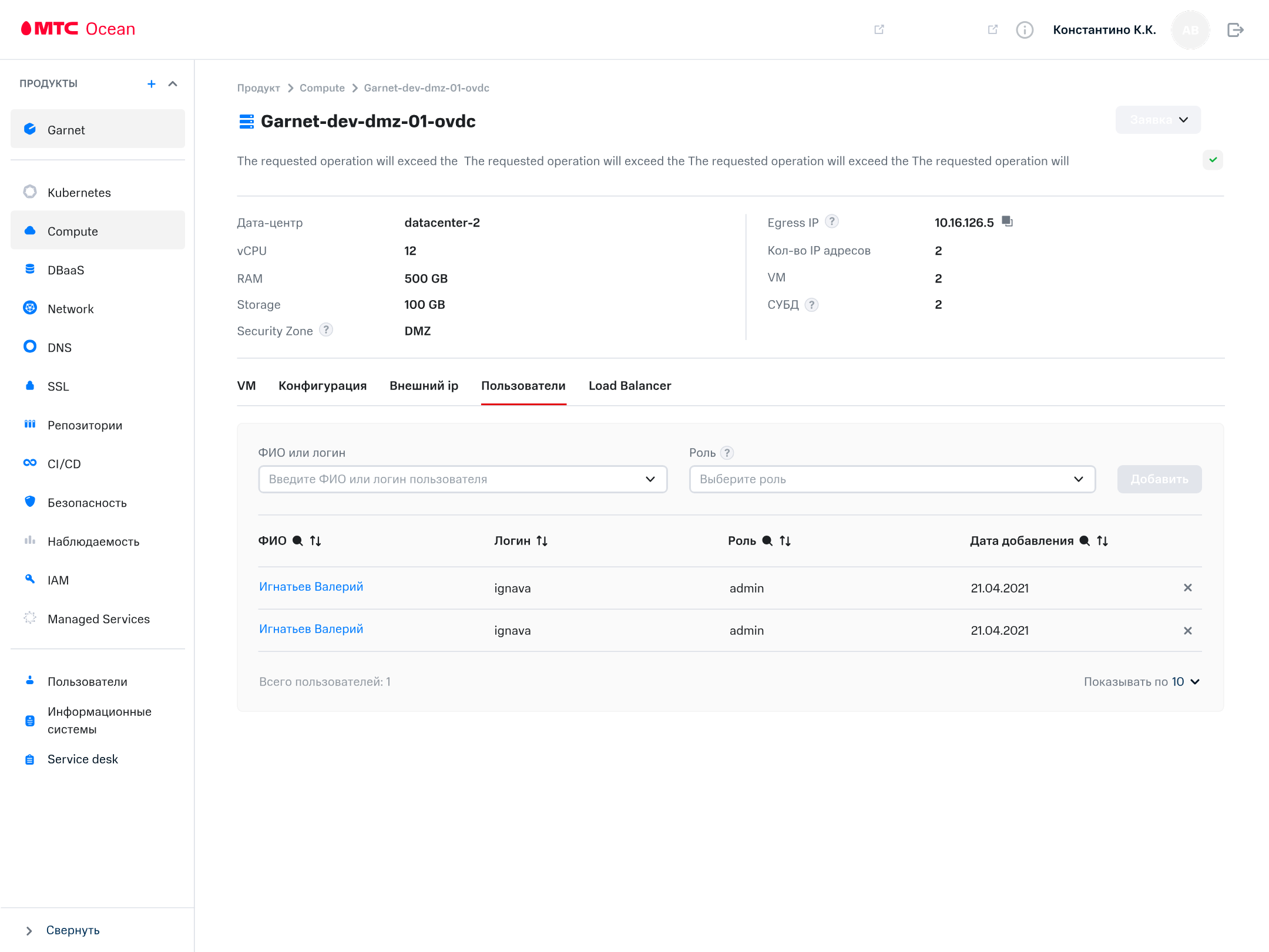
Назначить роль
Во вкладке «Пользователи» видны участники и поле выбора роли.

Задача
В списке команде нужно сопоставить несколько стендов. Внутри выбранного стенда задача меняется: проверить конфигурацию, найти виртуальную машину или назначить роль участнику. Для нового стенда сначала нужно определить, где он будет размещён и к какой информационной системе относится.
От выбора стенда к работе с ресурсами
Как разложил работу команды
Разделил путь на три задачи: сопоставить стенды, разобраться в выбранном стенде и создать новый. Для сравнения нужны данные в одном масштабе — квоты и количество виртуальных машин. Для изменения доступа важен контекст конкретного стенда, поэтому таблица участников и назначение роли находятся внутри него.
Гипотеза для проверки
Если ключевые различия между стендами видны в списке, инженер сможет выбрать нужный с меньшим числом переходов. При выдаче доступа название стенда, действующие участники и выбор роли на одном экране помогут заметить ошибку до сохранения.
Как проверить
Дать инженерам две задачи в прототипе: выбрать стенд по заданным условиям и назначить доступ к нему. Во время сессии попросить вслух объяснить выбор. Для сравнения вариантов считать открытия неподходящих стендов, время до верного выбора и ошибки в назначении роли.
Почему доступ выдаётся внутри стенда

Сначала выбрать стенд
У двух показанных стендов одинаковые квоты: 12 vCPU, 500 GB памяти и 100 GB хранилища. При этом внизу одной карточки указана одна виртуальная машина, а у соседней — две. Это различие видно прямо в списке.

Затем проверить состав участников и назначить роль
Инженер открывает нужный стенд и переходит во вкладку «Пользователи». Перед выдачей доступа он видит название стенда, список участников и их роли. Здесь же можно найти сотрудника и назначить ему роль.
Компромисс
Проверка роли требует дополнительного перехода из списка. Этот переход сохраняет контекст: перед изменением видны выбранный стенд и уже выданные доступы.
Доступ к стенду и новая конфигурация


Чтобы выдать доступ, команда сначала открывает нужный стенд. Во вкладке «Пользователи» можно выбрать сотрудника по имени или логину и указать роль. В таблице ниже показаны действующие участники, их логины, роли и даты добавления — контекст для проверки перед изменением.


Создание начинается с региона и дата-центра. Далее команда выбирает информационную систему, тип стенда и зону сетевой безопасности. Отдельно задаются ограничение хранилища в гигабайтах и политика хранения. До кнопки «Далее» уже видно предупреждение: для подключения к виртуальным машинам потребуется запросить доступ.
Что спроектировал
Три экрана в Figma: список Compute, страница стенда с вкладкой «Пользователи» и создание стенда. В макетах также показаны состояния таблиц, карточки ресурсов и уведомление о правах.
